


دوره آموزش استتا (Stata) در سایت ایران آمار برای آشنایی بنیادی پژوهشگران با تحلیلهای آماری طراحی شده است. جلسه اول با عنوان معرفی محیط Stata (استتا) به توصیف اجزای نرمافزار، نحوه استفاده از پنجرههای اصلی، و ارتباط میان فرمانها و دادهها اختصاص دارد تا کاربر بتواند مسیر تحلیل را بر اساس منطق نرمافزار تنظیم کند.






فهرست مطالب
- مقدمهای بر معرفی محیط استتا
- اجزای اصلی در معرفی محیط استتا
- بخش Command در معرفی محیط استتا
- بخش Results در معرفی محیط استتا
- بخش History در معرفی محیط استتا
- بخش Variables در معرفی محیط استتا
- ویرایش دادهها در معرفی محیط استتا: پنجره Data Editor
- پاکسازی دادهها در معرفی محیط استتا
- ثبت و مستندسازی با فایل Log در معرفی محیط استتا
- مزایای آموزشی Log در معرفی محیط استتا
- قابلیتهای گرافیکی در معرفی محیط استتا
- ویرایش نمودارها در معرفی محیط استتا: بخش Graph Editor
- شخصیسازی تنظیمات در معرفی محیط استتا
- ارتباط میان اجزا در معرفی محیط استتا
- اهمیت آموزشی معرفی محیط استتا
مقدمهای بر معرفی محیط استتا
در جلسه معرفی محیط استتا Stata هدف این است که کاربر با ساختار کلی برنامه، منطق اجرای فرمانها و ارتباط میان دادهها آشنا شود. نرمافزار استتا Stata در حوزه تحلیلهای دادهمحور، اقتصادسنجی و پژوهشهای اجتماعی در ایران آمار جایگاه ویژهای دارد. آشنایی اولیه با محیط نرمافزار نظم ذهنی پژوهشگر را برای کار با داده ایجاد میکند و پایه یادگیری دستورات بعدی را فراهم میسازد.

اجزای اصلی در معرفی محیط استتا
در هر بار اجرای استتا (Stata) چند پنجره مشخص ظاهر میشود که هرکدام نقش معینی دارند. شناخت هدف هر بخش به استفاده مؤثر از نرمافزار کمک میکند و موجب صرفهجویی در زمان تحلیل میشود. در معرفی محیط Stata هر قسمت به طور مجزا تشریح میشود تا تاکید شود چگونه این اجزا با هم ارتباط دارند.
بخش Command در معرفی محیط استتا
پنجره Command قسمت اصلی تعامل با نرمافزار است. در این بخش کاربر دستورات خود را تایپ میکند و با فشردن کلید Enter فرآیند اجرایی آغاز میشود. آشنایی با این فضای ساده اما قدرتمند باعث میشود پژوهشگر به جای استفاده از منوهای گرافیکی به زبان دقیق فرمانها مسلط شود.
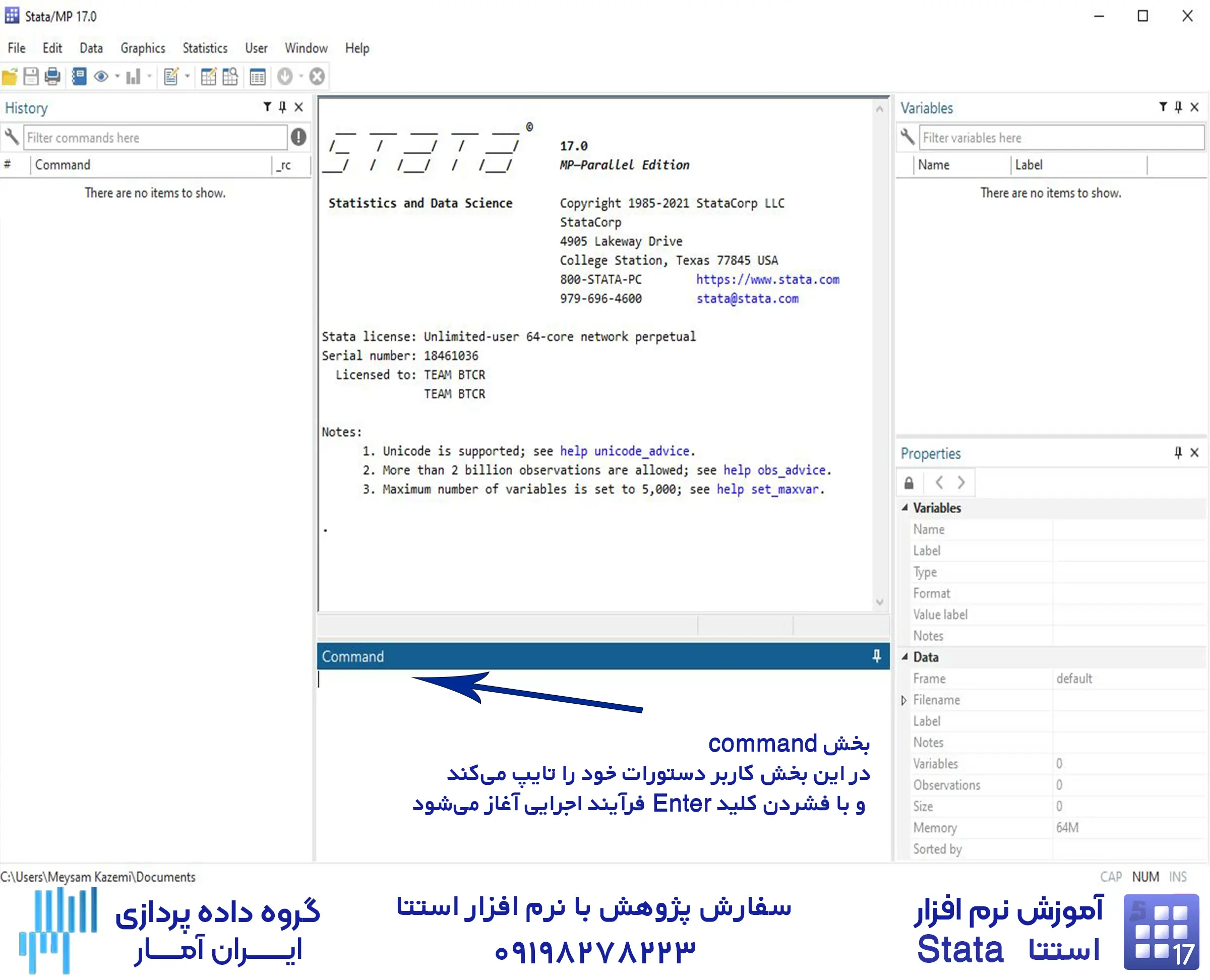
در آموزش ایران آمار تأکید میشود که تکرار و تمرین در Command، پایهی درک دستورهای بعدی و مهارت در تحلیل میشود. در همینجا مفاهیم ساده مانند summarize و regress برای تحلیل توصیفی و رگرسیون تمرین میشود تا تسلط شکل بگیرد.



بخش Results در معرفی محیط استتا
نتایج اجرای فرمانها در پنجره Results نمایش داده میشود. این بخش خلاصه خروجیهای آماری، خطاها و پیامهای هشدار را در خود جای میدهد. درک درست پیامهای این پنجره به پژوهشگر کمک میکند تا اصلاح لازم را در دستور یا داده انجام دهد.
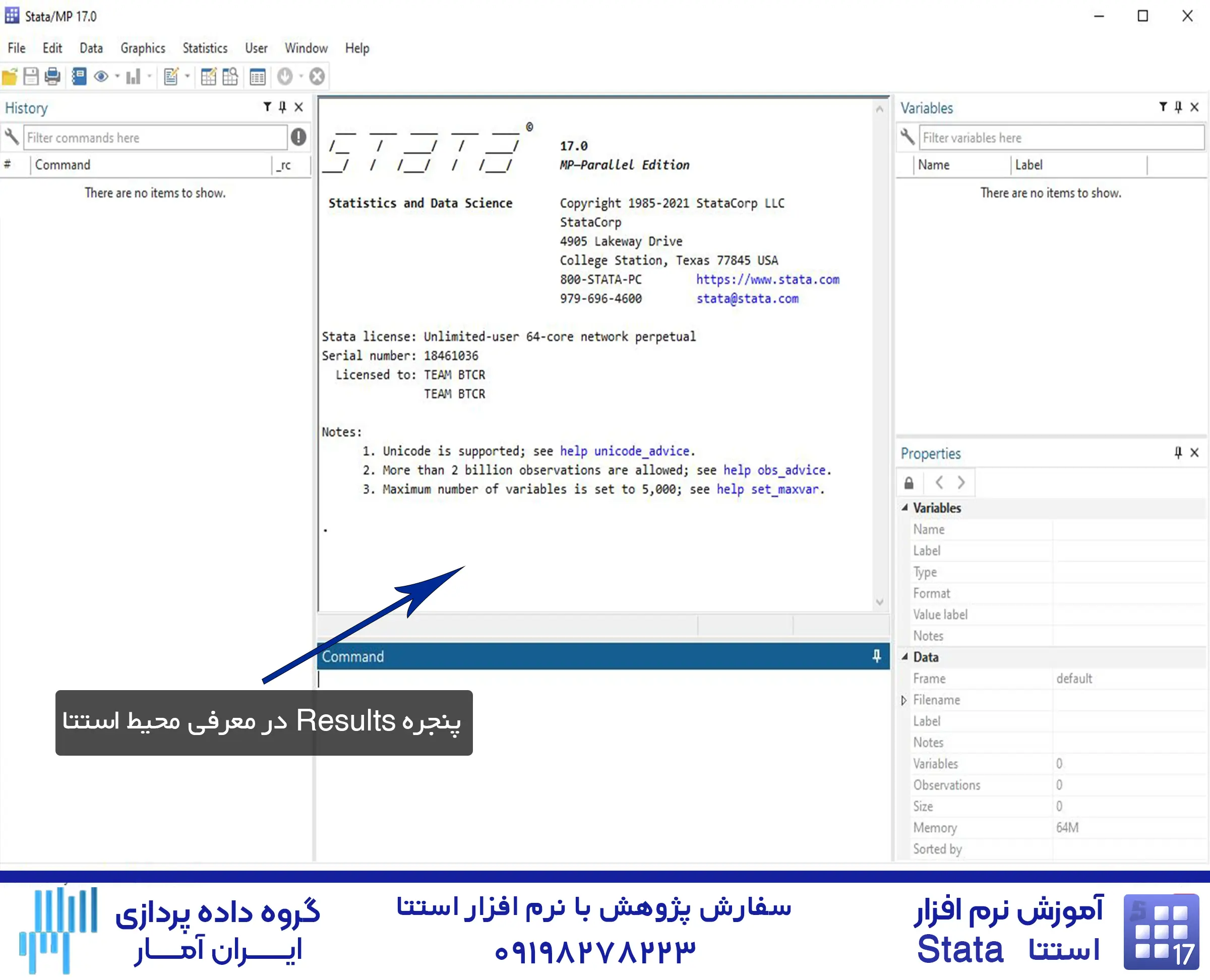
در روش آموزشی ایران آمار گفته میشود که توجه به سطرهای ابتدایی Results برای فهم صحت اجرا بسیار مهم است، زیرا اگر خطای نحوی یا دادهای وجود داشته باشد در همین لحظه قابل اصلاح است و موجب جلوگیری از اشتباه در تفسیر نتایج میشود.
بخش History در معرفی محیط استتا
بخش History لیست همه فرمانهایی را که در یک نشست تایپ شدهاند، نگهداری میکند. کاربر قادر است با کلیک روی هر فرمان، آن را مجدداً اجرا کند. این امکان برای کاربرانی که دستورهای متعدد را آزمایش میکنند ضروری محسوب میشود.
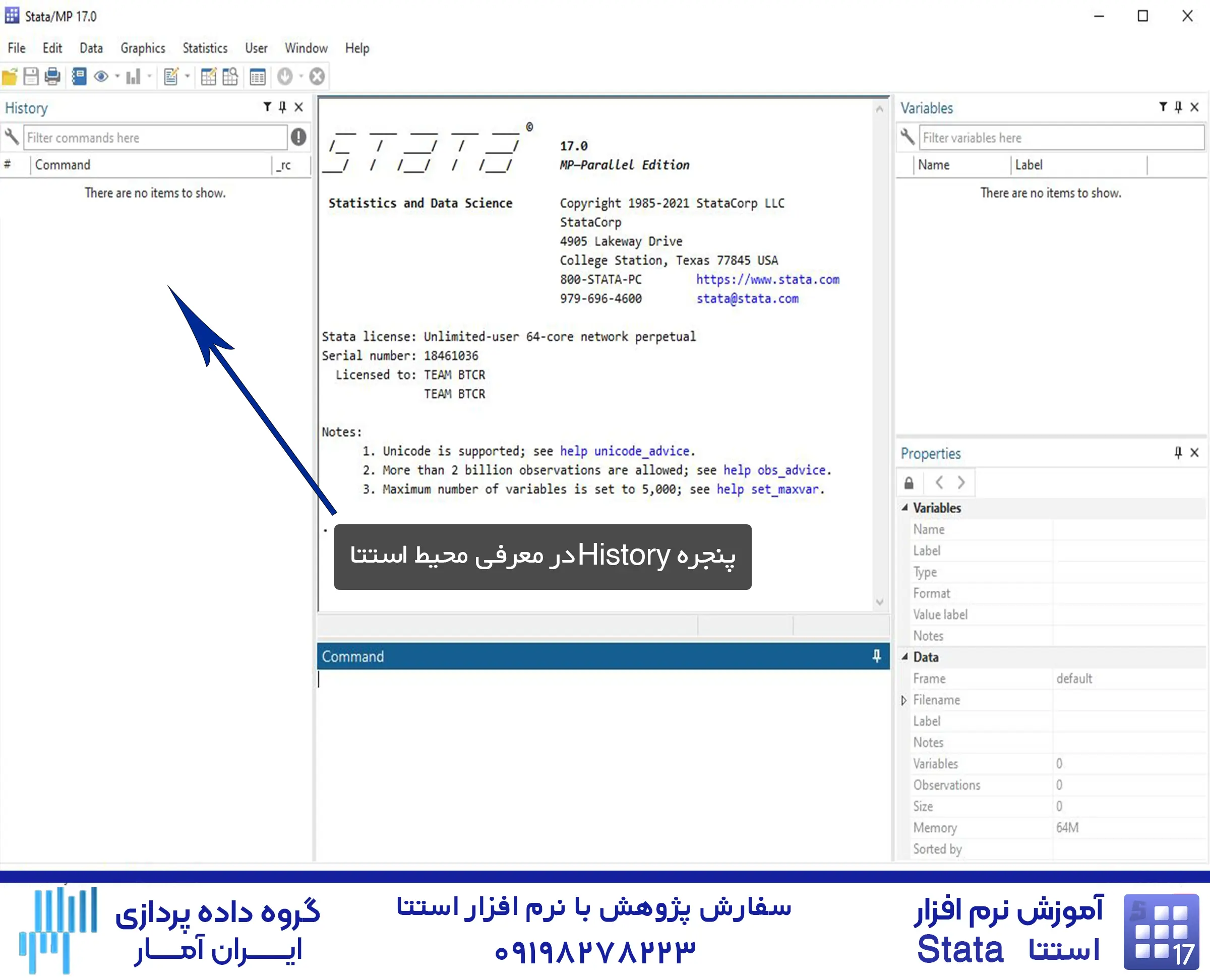
در دوره ایران آمار این بخش به عنوان حافظه اجرایی نرمافزار مطرح میشود و یادگیری آن موجب جلوگیری از اتلاف انرژی در بازنویسی دستورات میگردد. همچنین استفاده از Historyمسیر مستندسازی داخلی پروژه را ساده میکند.
بخش Variables در معرفی محیط استتا
در پنجره Variables فهرست تمام متغیرهای فایل داده قابل مشاهده است. نوع داده، نام، و برچسب متغیر در همین بخش مشخص میشود. کاربر میتواند از آن برای اطمینان از صحت ساختار دادهها استفاده کند.
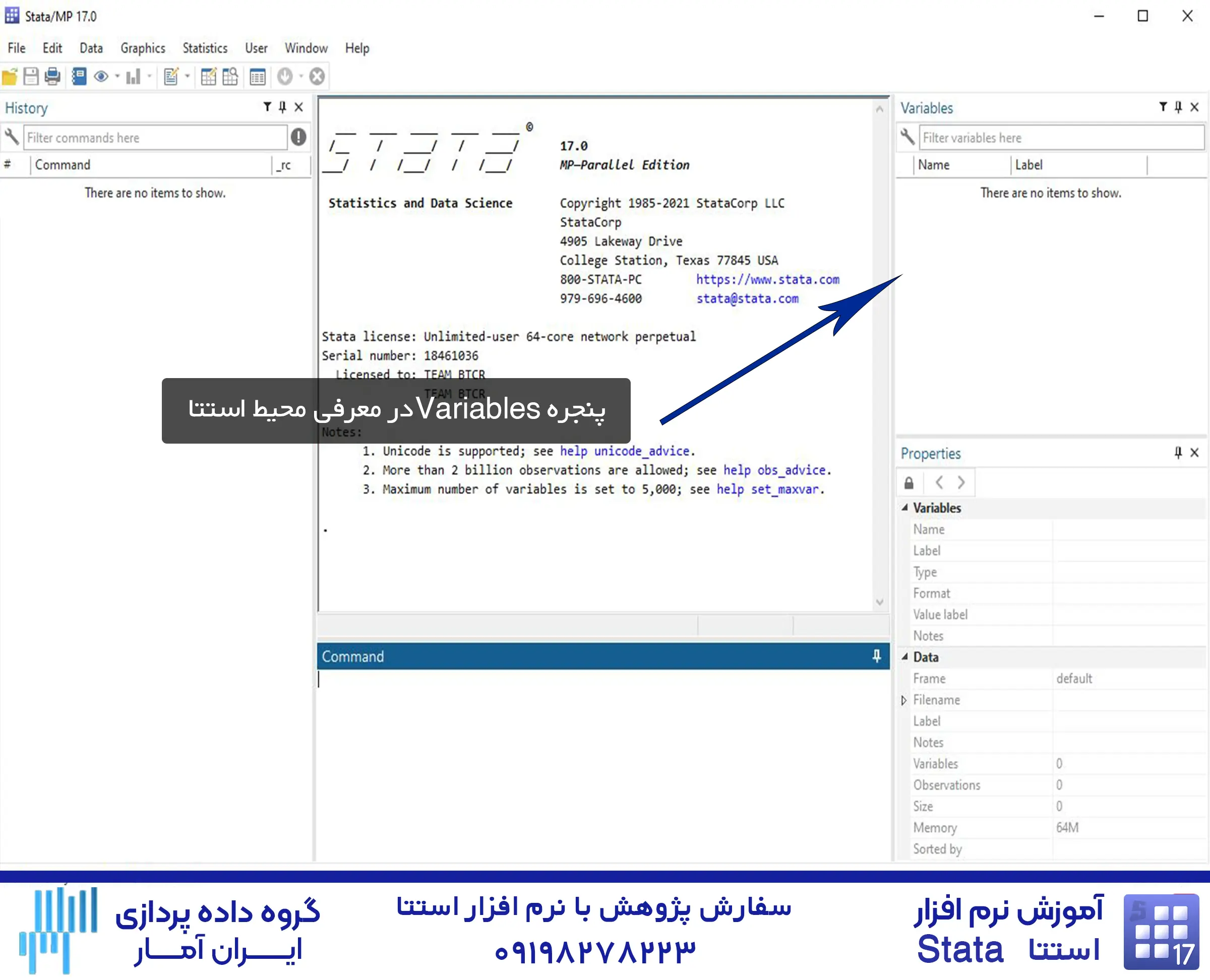
در آموزش ایران آمار همیشه توصیه میشود قبل از هر تحلیل، متغیرها در این بخش بررسی شوند تا اختلالی در نوع عددی یا متنی آنها وجود نداشته باشد. در صورت نیاز با دستور describe میتوان جزئیات بیشتری از هر متغیر دریافت کرد.
ویرایش دادهها در معرفی محیط استتا: پنجره Data Editor
بخش Data Editor محیطی شبیه جدول اکسل فراهم میکند که دادهها در آن نمایش و در صورت نیاز ویرایش میشوند. این پنجره دو حالت Browse برای مشاهده و حالت Edit برای تغییر مقادیر دارد. شناخت تفاوت این دو حالت ضروری است تا خطای ناخواسته در تغییر دادهها رخ ندهد. برای رسیدن به بخش Data Editor باید از بخش منوی سربرگ نرم افزار بر روی گزینهی (Edit)Data Editor کلیک نماید.
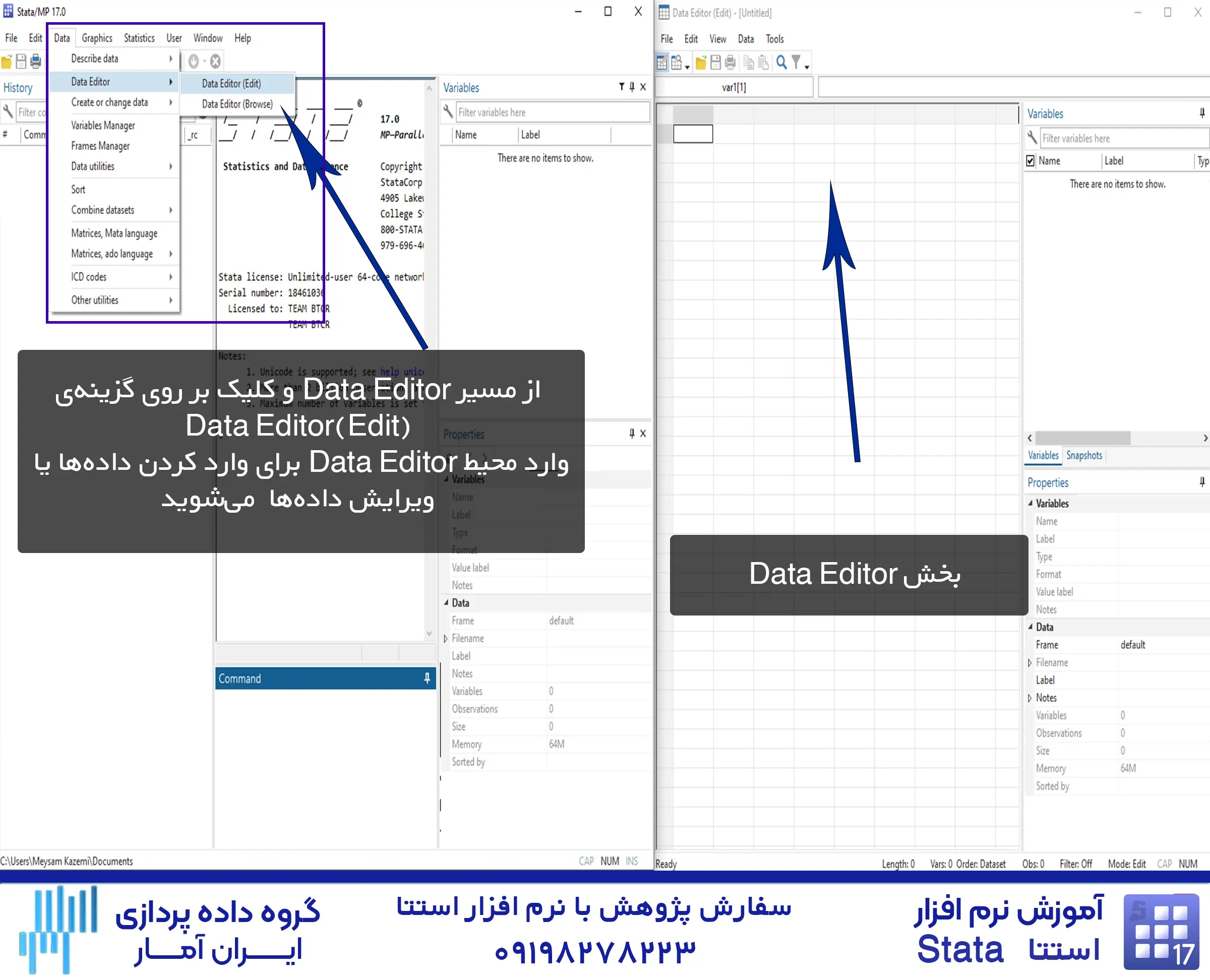
بعد از کلیک روی گزینهی (Edit)Data Editor پنجرهی جدیدی Data Editor در سیستم باز شده و پژوهشگر میتواند دادههای پژوهش را در این محیط جایگذاری و یا اصلاح کند.
پاکسازی دادهها در معرفی محیط استتا
یکی از مراحل اساسی در کار با داده، حذف مقادیر اشتباه و گمشده است. در استتا (Stata) میتوان با دستورهای drop برای حذف سطرها و replace برای اصلاح مقادیر دادهها در بخش Command استفاده کرد. اجرای درست این دو فرمان به همراه بررسی خلاصه متغیرها با summarize امکان شناسایی خطاها و دادههای پرت را میدهد.
ثبت و مستندسازی با فایل Log در معرفی محیط استتا
فایل Log ابزار ثبت کامل فعالیتهای کاربر در یک پژوهش است. تمام فرمانها، خروجیها و خطاها در این فایل ذخیره میشوند. این ویژگی برای مستندسازی و بازبینی مراحل تحلیل کاربرد دارد. از تب File در منوی سربرگ نرم افزار اسستا و کلیک بر روی بخش Log و انتخاب Begin ذخیره سازی دستورات را شروع کرد و در پایان پژوهش و اتمام کدها مجدد از هین مسیر و زدن روی گزینه Close فایل بسته خواهد شد و تمام دستورات و نتایج در آن ذخیره میگردد.
مزایای آموزشی Log در معرفی محیط استتا
استفاده از Log موجب افزایش دقت یادگیری میشود. بسیاری از پژوهشگران پس از اجرای چندین فرمان ممکن است فراموش کنند چه تغییراتی اعمال کردهاند. مرور Log تمام مراحل را نمایش میدهد و امکان بازسازی تحلیل را فراهم میکند. آشنایی با این قابلیت یکی از اصول حرفهای کار در استتا (Stata) است.
قابلیتهای گرافیکی در معرفی محیط استتا
در معرفی محیط استتا (Stata) بخشی به ابزارهای گرافیکی اختصاص داده میشود که برای نمایش توصیفی دادهها کاربرد دارند. پژوهشگر قادر است نمودارهایی مانند هیستوگرام، جعبهای و پراکندگی تولید کند تا توزیع و رفتار متغیرها را بهتر بشناسد.
ویرایش نمودارها در معرفی محیط استتا: بخش Graph Editor
ابزار Graph Editor برای تنظیم رنگها، برچسبها و اندازه خطوط در نمودار استفاده میشود. این بخش به پژوهشگر اجازه میدهد که نمودار خود را زیباتر و خواناتر کند. برای مثال میتوان عنوان مناسب اضافه، محورها را تغییر داد یا رنگ گروهها را اصلاح کرد.
نمونهای از این دستورهای رسم نمودار میتوان به graph و twoway استفاده کرد.
دستور graph مجموعهای از زیردستورها را شامل میشود که برای نمودارهای ازپیشساخته مثل نمودار میلهای، جعبهای، دایرهای یا زمانی به کار میرود؛ مثلاً برای کشیدن نمودار میلهای از دستور graph bar wage, over(educ) برای دستمزد برحسب سطح تحصیلات ناستفاده میگردد و graph box wage, over(sex) توزیع دستمزد را در میان گروههای جنسیتی مقایسه میکند. بنابراین graph برای ترسیم نمودارهای خلاصهشده و توصیفی مناسب است و گزینههای تنظیمی سادهای چون عنوان، رنگ، و ترتیب محور دارد.
دستور بعدی که twoway است ابزار ترسیم انعطاف پذیرتری در Stata است؛ این دستور برای رسم هر نوع رابطهی دوبعدی میان دو متغیر کمّی یا ترکیب چند نمودار در یک گراف بهکار میرود. برای مثال دستور twoway (scatter wage educ) نمودار پراکنش میان دستمزد و تحصیلات را نشان میدهد. در یک گراف twoway میتوان چند نمودار را با هم ترکیب کرد، رنگ و نماد هر لایه را تنظیم نمود و برچسب، عنوان را بهصورت دلخواه تغییر داد.
شخصیسازی تنظیمات در معرفی محیط استتا
برای افودن تنظیمات شخصی از منوی سربرگ نرم افزار استتا قسمت Edit بخش Preferences برای تنظیم زبان، اندازه قلم، مسیر ذخیرهسازی و نحوه نمایش پنجرهها کاربرد دارد. پژوهشگر میتواند محیط نرمافزار را بر اساس نیاز پژوهش خود تغییر دهد. انجام این تنظیمات در آغاز هر پروژه باعث صرفهجویی در زمان و تمرکز بهتر بر تحلیل میشود.
ارتباط میان اجزا در معرفی محیط استتا
اجزای محیط Stata رابطه منطقی دارند که موجب سرعت بالای تحلیل میشود. فرمان از پنجره Command صادر میشود، نتیجه در Results مشاهده میگردد، فهرست آن در Review ذخیره میشود، و دادهها از طریق Data Editor یا Log قابل پیگیری هستند. درک این ارتباط موجب تسلط کامل کاربر بر جریان داده و کنترل کامل بر مراحل تحلیل میشود. شناخت این زنجیره از مقدمات آموزش مدلسازی آماری تلقی میشود که در برنامه ایران آمار به آن پرداخته خواهد شد.
اهمیت آموزشی معرفی محیط استتا
جلسه معرفی محیط استتا (Stata) نخستین گام برای ورود به فضای حرفهای تحلیل داده است. در این آموزش پنجرهها، فرمانها، دادهها و نحوه مستندسازی آموزش داده شد. آشنایی اولیه سبب میشود در جلسات بعدی، مانند وارد کردن دادهها یا انجام رگرسیون، سرعت و دقت اجرا افزایش یابد. هدف اصلی ایران آمار ایجاد توان تحلیلی و تفکر در پژوهشگر است تا دانشجو یا تحلیلگر بتواند از استتا به عنوان ابزار رسمی برای تصمیمگیری علمی استفاده کند.
جمعبندی نهایی معرفی محیط استتا
تمام آنچه در معرفی محیط استتا (Stata) شرح داده شد، پایهای برای شروع دورههای پیشرفته نرمافزار است. شناخت پنجرهها، دستورات اصلی، منطق مستندسازی و تنظیمات گرافیکی موجب شکلگیری تسلط ذهنی بر ساختار نرمافزار میشود. پس از این جلسه، کاربر آماده اجرای تحلیلهای واقعی در محیط استتا خواهد بود و میتواند دادهها را وارد و پردازش کند. این آموزش مسیر تبدیل مبتدی به تحلیلگر حرفهای را آغاز میکند و در چارچوب آموزشی ایران آمار ادامه مییابد.
انجام پژوهش آماری
جهت سفارش پژوهش آماری از طریق لینکهای زیر با ما در ارتباط باشید






انجام پروژه پایتون
